Um ein Formular zu erstellen gibt es zwei Methoden:
- Ein Formular von Grund auf neu erstellen
- Das Beispielformular kopieren und anpassen (empfohlen)
Wir duplizieren das Beispielformular:
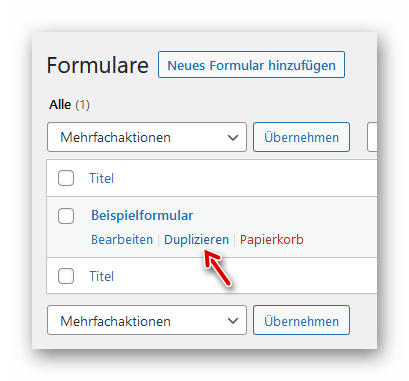
Danach öffnen wir das neue Formular…

…und ändern den Titel beispielsweise in “Kontakt” ab:

Die markierten Angaben des Beispielformulares wollen wir entfernen:

Wir öffnen links die betreffende Zeile und klicken (ggf. mehrfach) auf “Löschen”:

Im nächsten Schritt wollen wir eine Zeile für die Angabe der E-Mail-Adresse hinzufügen. Nach Klick in der Auswahl-Liste wird die Zeile eingefügt:

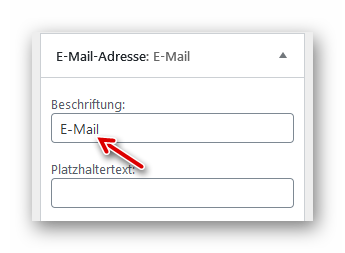
Im Feld für die Beschriftung geben wir “E-Mail” ein und schließen die Zeile mit Klick auf den kleinen Pfeil rechts:
Die neue Zeile wurde als letzte Zeile eingefügt und wir verschieben sie mit gehaltener linker Maustaste an die gewünschte Position:

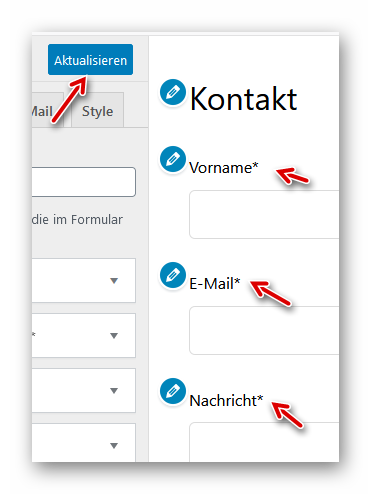
In der Formularansicht rechts sehen wir das erzeugte Formular:
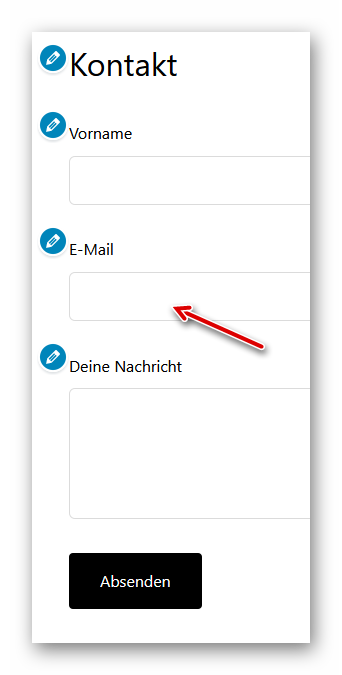
Ein Editieren der Felder ist mit Klick auf das Bleistift-Symbol jederzeit möglich:

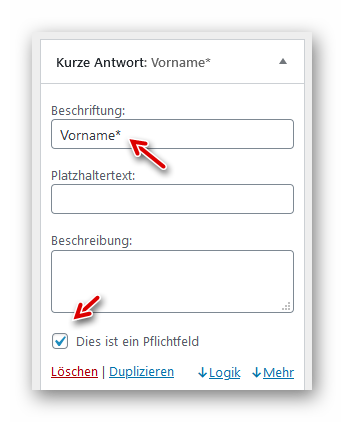
Zur optischen Kennzeichnung der Pflichtfelder fügen wir das übliche Sternchen am Ende der Beschriftung hinzu:
Zum Schluss wird das geänderte Formular gespeichert:
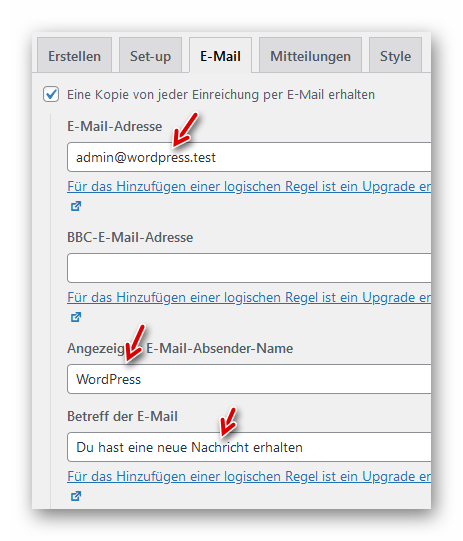
Im Register “E-Mail” passen wir die Mailadressen des Formular-Empfängers (normalerweise der Administrator)an:
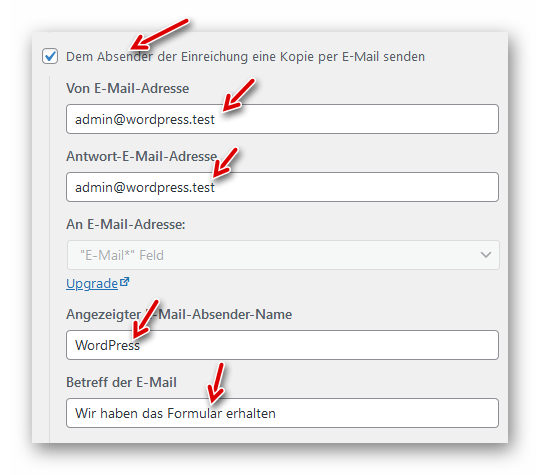
Weiter unten fügen wir die Angaben der Bestätigungsmail ein (empfohlen). Die beiden Felder für die E-Mail-Adressen sollten NICHT private E-Mail-Adressen enthalten, da diese Adressen durch Absenden des Formulars offen gelegt sind. Diese Methode wird von Adressensammlern (Spammern usw.) gerne angewandt. Sie versenden eine Test-Nachricht und speichern dann die E-Mail-Adressen der Bestätigungsmail. Besser ist es, hier eine Zweitadresse einzufügen, welche man bei Spambefall leicht ändern kann:
Tipp:
Eine „noreply-Adresse“ für die Bestätigungsmail bietet erhöhte Sicherheit gegen Missbrauch durch Spammer.
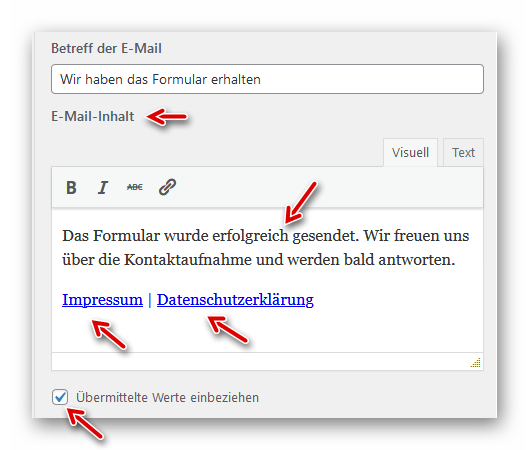
Im Bereich “E-Mail-Inhalt” ergänzen wir gemäß DSGVO zwei Links zu Impressum und Datenschutz:
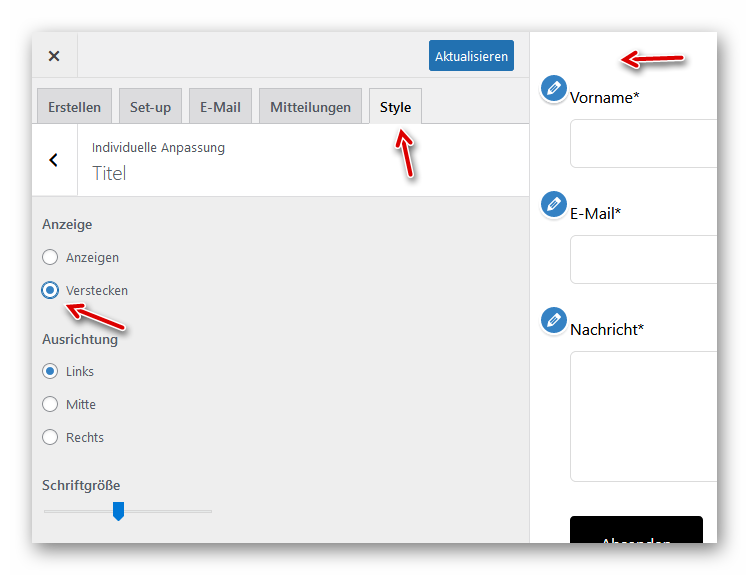
Der Formulartitel stört oft auf den Seiten, welche bereits den Seitentitel anzeigen. Die Anzeige lässt sich wie gezeigt leicht ausschalten:

Mit der Option “Verstecken” wird der Formulartitel wie gewünscht ausgeblendet: